Pohjapiirros ja pöydät
Pohjapiirros-näkymässä sijoitat pöydät kartalle, muokkaat niiden asetuksia ja hallinnoit koko pöytäkantaasi. Näkymä on yksi yhtenäinen editori — ei enää erillisiä välilehtiä. Jos ravintolassasi on useampi pohja (esim. sali, terassi, kabinetti), katso Pohjat ja aikataulut siitä, miten ne toimivat.
Editori
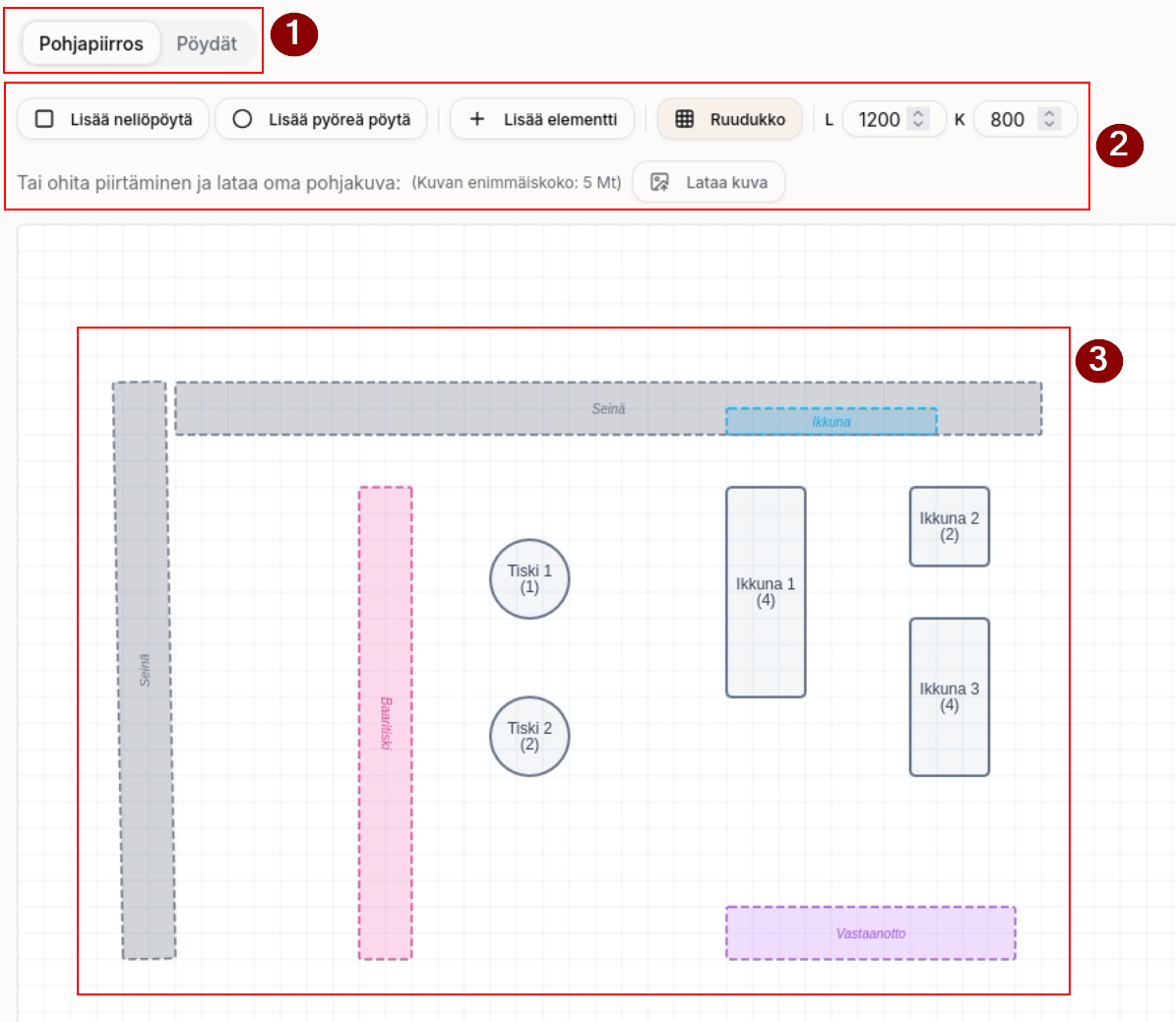
- Pohjat-valitsin — näyttää, mikä pohja on juuri auki, ja avaa listan kaikista pohjista. Muokkaa pohjaa… -painike vieressä avaa valitun pohjan aikataulu- ja nettivaraus-asetukset.
- Työkalupalkki — Lisää pöytä (neliö tai pyöreä), Lisää elementti (seinät, ikkunat, baaritiski ym. vain havainnollistamiseen) ja Piirtoalue, jonka takaa löytyvät ruudukon (Ruudukko) kytkin, piirtoalueen L- ja K-mitat sekä oman pohjakuvan lataus. Oikeassa reunassa ovat Kumoa/Tee uudelleen ‑painikkeet, Kumoa muutokset ja lopuksi Tallenna pohjapiirros — tätä on painettava, jotta tehdyt muutokset tallentuvat.
- Sijoittamatta-rivi — pöydät, jotka eivät ole tällä pohjalla. Katso tarkemmin alta.
- Piirtoalue — vedä pöytiä ja elementtejä paikoilleen. Valitse kohde ja käytä kulmakahvoja koon muuttamiseen tai kiertämiseen. Kohteet napsahtavat ruudukkoon tasauksen helpottamiseksi.
- Pöydän ominaisuuspaneeli — avautuu, kun valitset pöydän piirtoalueelta. Katso Pöydän muokkaus.
Editori toimii myös kosketusnäytöllä: nipistä zoomataksesi, ja pidä pöytää tai elementtiä pitkään painettuna avataksesi pikavalikon (monista, poista jne.).
Sijoittamatta-rivi
Pöydät, jotka eivät ole nykyisen pohjan käytössä, odottavat piirtoalueen yläpuolella Sijoittamatta-rivillä. Sijoita pöytä pohjalle vetämällä se alas piirtoalueelle, tai napauta sitä — se ilmestyy piirtoalueen keskelle.
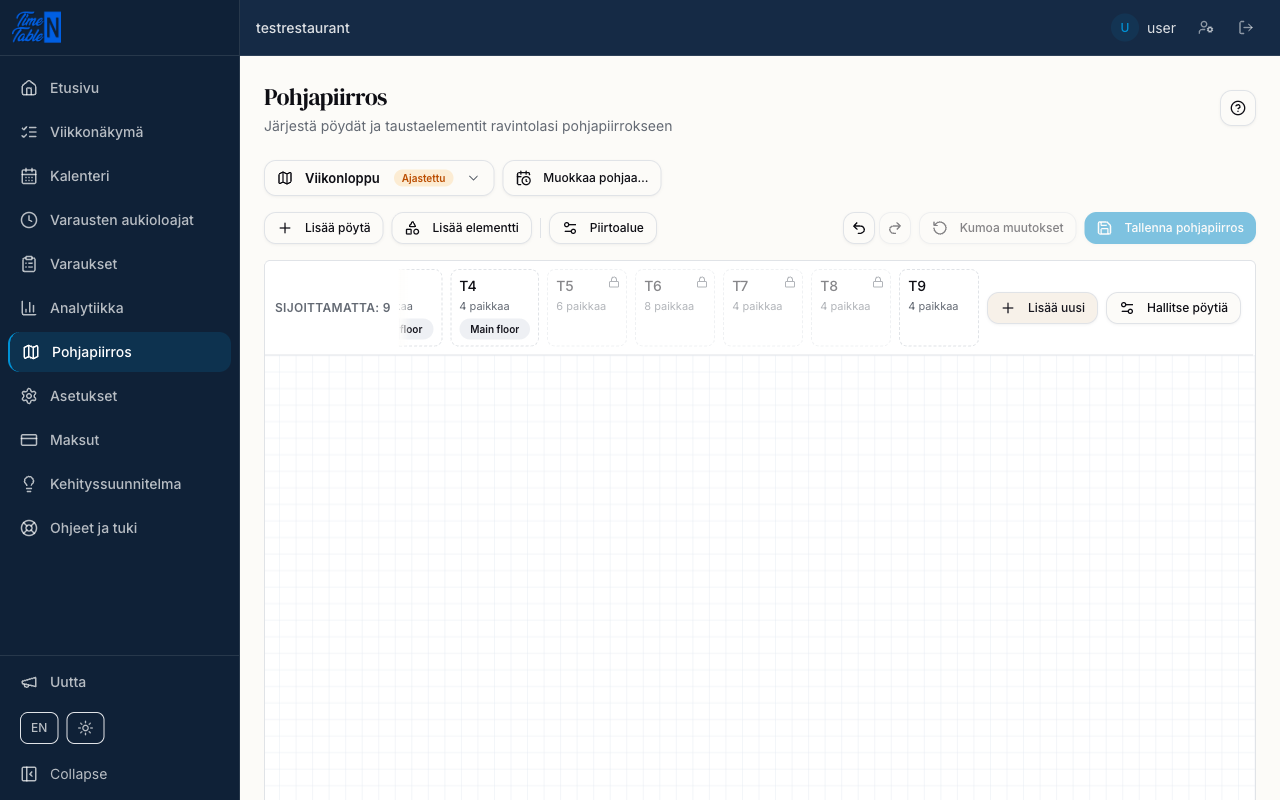
Rivin merkinnät (chipit) kertovat pöydän tilan:
- Tavallinen — pöytä ei ole millään pohjalla, vapaana sijoitettavaksi.
- Toisella pohjalla — pöydän alla lukee, millä pohjalla se on jo käytössä (esim. "Pohjassa 'Kabinetti'"); useamman pohjan tapauksessa myös "+N muuta".
- Lukittu (lukon kuva) — pöytä on jo käytössä pohjalla, jonka aikataulu on päällekkäinen nykyisen pohjan kanssa, joten sitä ei voi sijoittaa tähän ennen kuin aikataulut lakkaavat olemasta päällekkäisiä. Napauttamalla lukittua merkintää näet, mikä pohja on syynä.
Sijoittamaton pöytä on silti varattavissa
Sijoittamatta jäänyt pöytä ei ole poissa käytöstä: henkilökunta voi varata sen normaalisti. Sitä ei kuitenkaan koskaan tarjota asiakkaille netissä, koska sillä ei ole pohjaa, jonka nettivaraus-asetukset ratkaisisivat mihin aikaan se on nettivarattavissa. Sijoita pöytä jollekin pohjalle ja avaa kyseisen pohjan Nettivaraukset, jotta se tulee näkyviin asiakkaan varaussivulle — ks. Pohjat ja aikataulut.
Pöydän muokkaus
Kun valitset pöydän piirtoalueelta, oikealle (tai kapealla näytöllä piirtoalueen alle) avautuu ominaisuuspaneeli:
- Nimi ja paikkamäärä.
- Muoto — neliö tai pyöreä.
- Sijainti (X/Y), Leveys, Korkeus ja Kierto numeroina.
- Voidaan yhdistää — mitkä muut pöydät voidaan yhdistää tämän pöydän kanssa. Katso Pöytien yhdistäminen.
- Monista — luo kopion pöydästä nimellä "(kopio)".
- Poista tästä pohjasta — pöytä siirtyy takaisin Sijoittamatta-riville tällä pohjalla, mutta säilyy muilla pohjilla ja pöytäluettelossa.
- Hävitä pöytä… — poistaa pöydän käytöstä kaikkialta (kaikilta pohjilta ja yhdistelmistä). Kysytään aina vahvistus. Mitä tarkalleen tapahtuu, riippuu pöydän historiasta — ks. Hävittäminen ja arkistointi.
Hallitse pöytiä
Hallitse pöytiä -painike (Sijoittamatta-rivin oikeassa reunassa) avaa korttinäkymän, jossa näet ravintolasi kaikki pöydät yhdessä listassa — riippumatta siitä, millä pohjalla ne ovat.
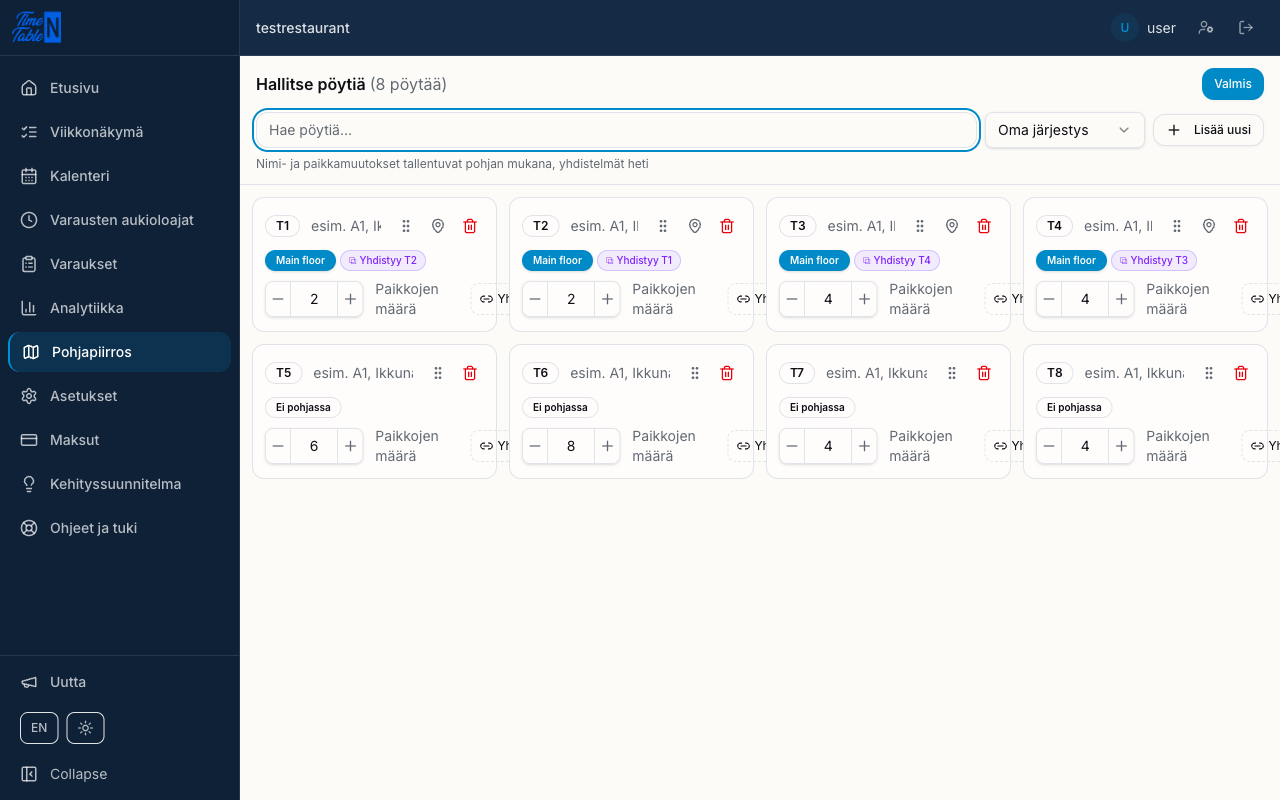
Näkymässä voit:
- Nimetä pöydät ja muuttaa paikkamäärää — nämä tallentuvat pohjan mukana.
- Järjestää pöydät hakukentän vieressä olevalla Järjestys-valikolla: oma järjestys (voit vetää kahvasta uudelleenjärjestykseen), pöytänumero, nimi tai paikkamäärä.
- Nähdä, millä pohjilla kukin pöytä on käytössä, tunnisteina kortin alla.
- Aloittaa pöytien yhdistämisen Yhdistä-painikkeella, ks. seuraava osio.
- Poistaa pöydän (Hävitä) — ks. Hävittäminen ja arkistointi.
- Palauttaa aiemmin arkistoidun pöydän listan alalaidan Arkistoidut-osiosta.
Tässä näkymässä lisätty, mutta millekään pohjalle vielä sijoittamaton pöytä on heti henkilökunnan varattavissa, muttei näy asiakkaan varaussivulla ennen kuin sijoitat sen pohjalle — ks. yllä olevan Sijoittamatta-rivin vinkki.
Vinkki
Pöytien järjestäminen (oma järjestys) vaikuttaa siihen, missä järjestyksessä pöydät näkyvät kalenterin sarakkeina ja henkilökunnan listoilla.
Hävittäminen ja arkistointi
Pöytä ei voi vain kadota, jos siihen on tehty varauksia — muuten näistä varauksista katoaisi tieto siitä, missä asiakkaat istuivat. Siksi pöydän hävittäminen tekee automaattisesti yhden kolmesta asiasta:
- Pöytään ei ole koskaan tehty varausta → pöytä poistetaan lopullisesti.
- Pöydällä on vain menneitä tai peruttuja varauksia → pöytä arkistoidaan: se katoaa pohjilta, Sijoittamatta-riviltä, pöytälistalta ja kaikista varausnäkymistä, mutta vanhat varaukset näyttävät edelleen sen pöydän, johon ne tehtiin. Pöytä poistuu lopullisesti, kun mikään varaus ei enää viittaa siihen — mikä ennen automaattisen varausten siivouksen julkaisua tarkoittaa, että nämä varaukset on poistettu.
- Pöydällä on vahvistettu varaus, joka ei ole vielä päättynyt → hävittäminen estetään. Siirrä tai peru varaus ensin.
Pöydän palauttaminen
Heti hävittämisen jälkeen Ctrl+Z (Cmd+Z) peruu sen — arkistoitu pöytä palautuu täsmälleen ennalleen historiansa kanssa.
Kun olet tallentanut pohjan, käytä sen sijaan Hallitse pöytiä -näkymän alalaidan Arkistoidut-osiota. Palautettu pöytä tulee takaisin ilman pohjaa, joten sijoita se pohjalle, jotta se on taas varattavissa netissä.
Pöytänumeroa ei käytetä uudelleen niin kauan kuin jokin varaus viittaa siihen. Jos hävität pöydän 3 ja lisäät uuden pöydän, se saa seuraavan vapaan numeron — ei numeroa 3. Numeron uudelleenkäyttö nimeäisi vanhat, alkuperäiseen pöytään 3 viittaavat varaukset huomaamatta uudelleen.
Pöytien yhdistäminen
Yhdistämisen (linkkitilan) avulla kerrot, mitkä pöydät voidaan varata yhdessä suurempaa seuruetta varten. Aloita painamalla pöydän Yhdistä-painiketta joko Hallitse pöytiä -näkymässä tai pöydän ominaisuuspaneelissa.
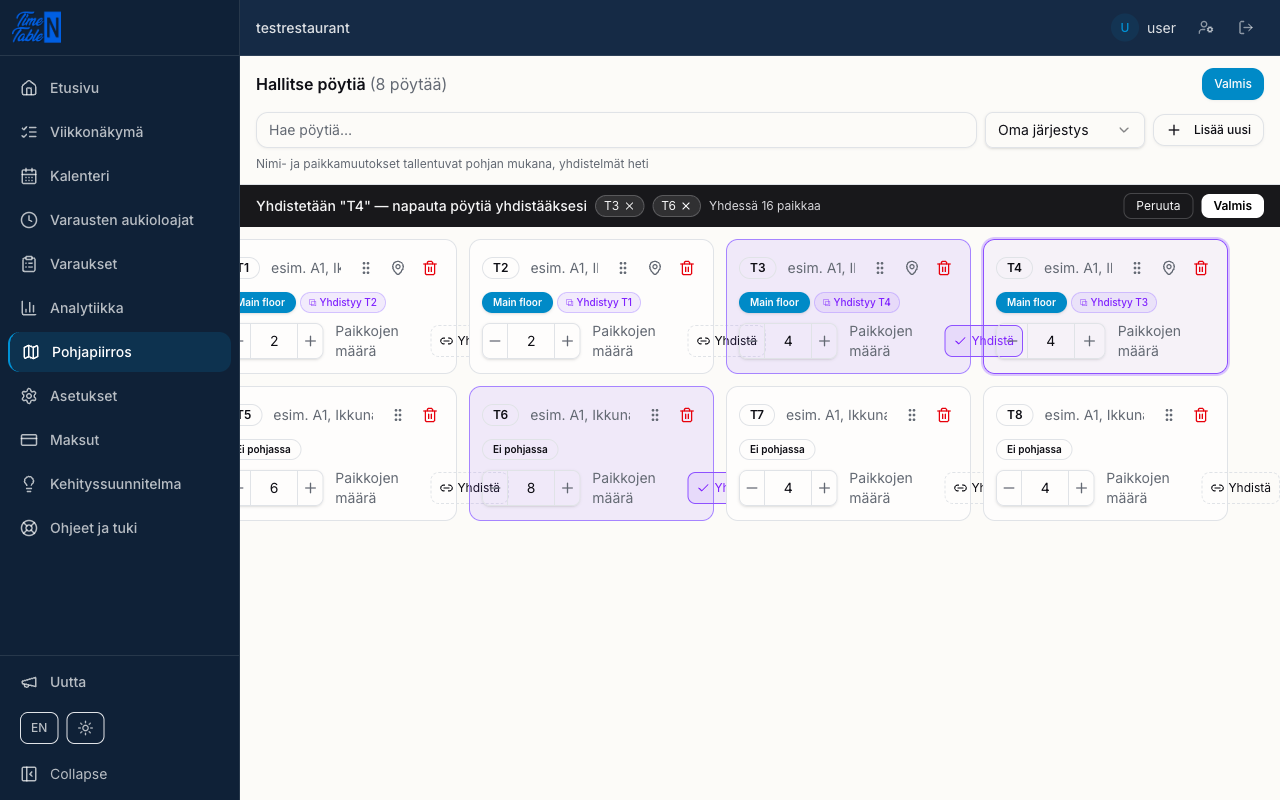
Napauta pöytiä, jotka haluat yhdistää ensimmäisen pöydän kanssa — valitut pöydät ja niiden yhteenlaskettu paikkamäärä näkyvät alapalkissa reaaliajassa. Paina Valmis tallentaaksesi yhdistelmän.
Yhdistelmään voi yhdistää enintään 6 pöytää. Kun ryhmä on tallennettu, järjestelmä tarjoaa varattavaksi automaattisesti myös kaikki ryhmän pienemmät osajoukot (esim. kolmen pöydän ryhmästä myös mikä tahansa kahden pöydän pari), joten sinun ei tarvitse luoda niitä erikseen.